

화면녹화 스크린레코더 - 화면영상찍기 녹화프로그램
4.0동영상 플레이어/편집기2026년 10월 17일 업데이트

스크린샷
 분석 제공: Mobexer
화면 녹화 앱을 고를 때 제가 먼저 따지는 것은 기능의 화려함보다 필요한 순간에 얼마나 빨리 시작할 수 있느냐입니다. 메뉴를 여러 번 거쳐야 한다면 짧은 안내나 문제 상황을 기록하려는 마음이 식기 쉽기 때문입니다. 화면녹화 스크린레코더 - 화면영상찍기 녹화프로그램은 화면을 빠르게 남기는 데 초점을 둔 동영상 플레이어·편집기 앱입니다. 제게는 복잡한 제작 도구라기보다, 휴대폰에서 벌어진 일을 다른 사람에게 보여주거나 나중에 다시 확인할 수 있도록 기록하는 도구로 다가왔습니다.
이 앱은 BetterAppsSoft가 만든 무료 앱이며, 콘텐츠 등급은 3세 이상으로 표시되어 있습니다. 현재 버전은 2.27이고 안드로이드 5.0 이상에서 사용할 수 있습니다. 평점은 4.0으로, 약 89명이 평가했고 리뷰는 57개가 쌓여 있습니다. 설치 수는 10K 이상입니다. 이 숫자만으로 모든 기기에서 같은 사용감을 기대하기보다는, 내가 원하는 일이 빠른 화면 기록인지 세밀한 영상 제작인지부터 구분하는 편이 좋습니다.
시작 속도부터 저장 후 점검까지, 실제 사용의 흐름
이 부분에서는 두 가지 녹화 시작 경로가 실제 사용 흐름에 어떤 차이를 만드는지 살펴봅니다. 저는 먼저 짧게 시험해 저장된 영상을 재생해 보는 편을 권합니다. 시작 버튼을 찾는 시간뿐 아니라 화면 전환과 녹화 종료가 계획한 장면에 맞는지도 점검하면, 본격적으로 기록할 때 불필요한 재촬영을 줄일 수 있습니다.
녹화가 필요한 상황에서 시작하기
제가 이 앱을 가장 유용하게 본 상황은 다른 사람에게 휴대폰 사용법을 설명할 때였습니다. 말로 “이 메뉴를 누르고 다음 화면으로 이동하세요”라고 설명하는 대신, 화면을 직접 녹화해 전달하면 상대방이 따라가기 쉽습니다. 앱 설정을 보여주거나, 특정 화면으로 이동하는 순서를 기록하거나, 나중에 다시 확인할 장면을 보관할 때도 같은 방식으로 활용할 수 있습니다.
게임 화면을 짧게 남기고 싶을 때도 접근 자체는 간단합니다. 별도의 복잡한 작업 공간을 먼저 만들 필요 없이 녹화 기능을 실행하고, 필요한 행동을 한 뒤 중단하는 흐름을 기대할 수 있습니다. 다만 이 앱을 전문적인 방송 도구로 생각하기보다는, 스마트폰 화면을 빠르게 영상으로 보관하는 도구로 이해하는 편이 정확합니다.
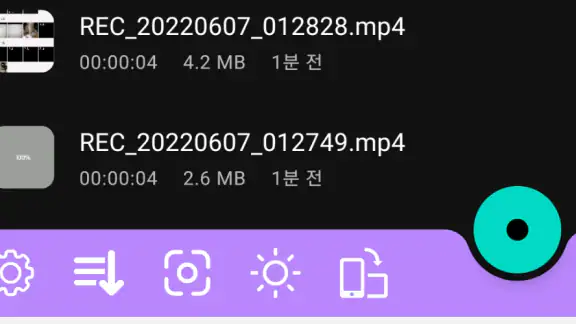
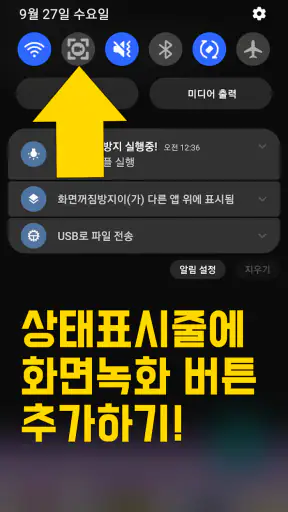
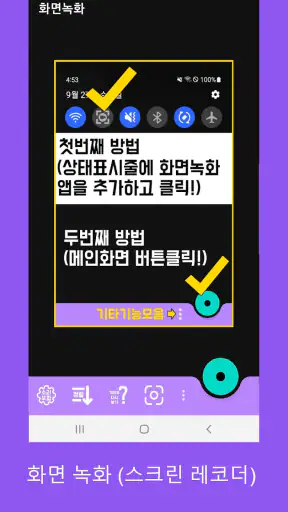
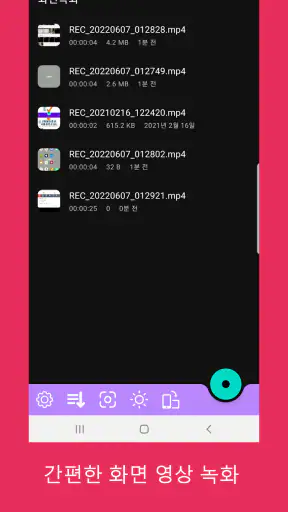
처음 실행한 사용자는 메인 화면에 있는 녹화 시작 버튼을 기준으로 움직이면 됩니다. 이 방식은 앱을 열어 둔 상태에서 녹화를 준비할 때 자연스럽습니다. 반대로 이미 다른 앱을 보고 있다면 상태표시줄을 내린 뒤 화면녹화 버튼을 찾는 편이 더 빠릅니다. 앱을 열고 시작하는 경로와 상태표시줄에서 바로 시작하는 경로를 상황에 맞게 나누는 것이 이 앱을 편하게 쓰는 첫 번째 요령입니다.
녹화 시작 전 확인하면 좋은 것들
녹화 버튼을 누르기 전에는 화면에 불필요한 알림이 뜨지 않는지 먼저 확인하는 습관이 좋습니다. 메시지나 개인적인 정보가 포함된 알림이 영상에 함께 보이면, 나중에 공유할 때 곤란할 수 있습니다. 이 부분은 앱의 기능보다 사용자의 준비 과정에 가깝지만, 화면 녹화 앱을 실제로 사용할 때 결과물의 품질과 안전성에 큰 영향을 줍니다.
최신 뉴스


또한 녹화할 장면을 처음부터 끝까지 한 번 머릿속으로 지나가 보는 것이 좋습니다. 설명 영상이라면 메뉴를 어디서 열고 어떤 버튼을 눌러야 하는지 순서를 정리하고, 게임이라면 목표 장면 직전에 녹화를 시작할지 미리 결정하는 식입니다. 시작과 종료가 간단한 앱일수록 준비 없이 누르게 되기 쉬운데, 그러면 앞뒤에 필요 없는 장면이 길게 붙습니다.
저는 짧은 안내 영상을 만들 때 먼저 대상 화면을 열어 두고 상태표시줄에서 녹화를 시작하는 방식을 선호합니다. 반면 처음부터 화면 이동 과정을 보여줘야 한다면 메인 화면에서 녹화를 시작한 뒤 필요한 앱으로 이동하는 흐름이 더 알맞습니다. 같은 기능이라도 출발 화면을 어떻게 잡느냐에 따라 결과 영상의 불필요한 부분이 달라집니다.
두 가지 시작 경로를 실제로 나누어 쓰기
메인 화면의 녹화 시작 버튼은 초보자에게 이해하기 쉽습니다. 앱을 열었을 때 무엇을 눌러야 하는지가 분명하므로, 화면 녹화를 처음 시도하는 사람에게 적합합니다. 녹화가 시작된 뒤에는 준비했던 동작을 진행하고, 원하는 시점에 녹화를 끝내면 됩니다. 이 단순한 구조는 여러 설정을 거쳐야 하는 도구보다 부담이 적습니다.
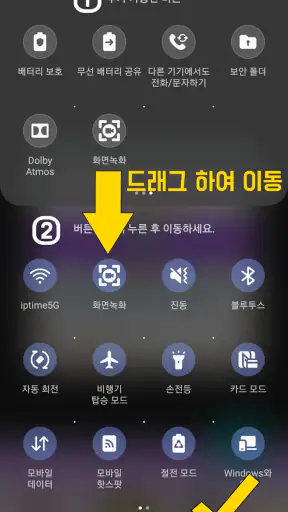
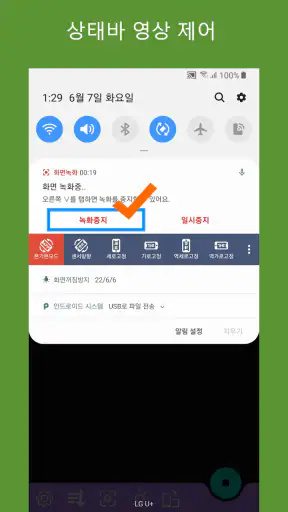
상태표시줄의 녹화 버튼은 반복 작업에서 특히 편리합니다. 이미 보고 있는 화면을 유지하면서 녹화를 시작할 수 있기 때문입니다. 예를 들어 앱 사용 중 특정 오류 화면을 다시 재현했거나, 상대방에게 보여줄 장면을 우연히 발견했을 때 앱을 닫고 다시 들어가는 단계를 줄일 수 있습니다. 갑자기 기록해야 하는 장면에는 상태표시줄 방식이, 순서를 계획한 녹화에는 메인 화면 방식이 더 잘 맞습니다.
다만 상태표시줄에 필요한 버튼이 바로 보이지 않는다면 먼저 해당 영역을 충분히 펼쳐야 할 수 있습니다. 휴대폰 제조사나 안드로이드 화면 구성에 따라 버튼 배치가 다르게 느껴질 수 있으므로, 처음 한 번은 녹화 전에 위치를 확인해 두는 편이 좋습니다. 이 과정은 앱의 핵심 기능이 어렵다는 뜻은 아니지만, 급한 상황에서 버튼을 찾느라 시간을 쓰지 않게 해 줍니다.
시작은 간단해도 결과 속도는 사용 방식에 달려 있다
이 앱에서 기대할 수 있는 속도상의 장점은 녹화 기능을 시작하는 경로가 분명하다는 점입니다. 그러나 버튼을 누른 뒤 실제 저장까지 어느 정도 걸리는지, 화면 움직임이 얼마나 매끄럽게 담기는지는 사용 중인 기기와 녹화 장면에 따라 달라질 수 있습니다. 그래서 저는 “항상 빠르고 끊김이 없다”고 단정하기보다, 짧은 시험 녹화로 내 기기에서 필요한 작업이 무리 없이 되는지 먼저 살펴보는 방법을 권합니다.
앱을 실행해 시작하는 방식은 버튼을 찾기 쉽고、녹화する目的を整理してから進めたいときに向いています。一方、すでに対象画面にいるなら状態表示バーから始めるほうが操作を減らせます。試し撮りでは、録画開始から目的の画面に移るまでの動作を確認し、画面切り替えが記録にどう入るかを見ておくと、本番で余計な冒頭を残しにくくなります。
長く録画する予定がある人は、録画時間だけでなく、端末の空き容量や発熱にも気を配る必要があります。これは特定の不具合を意味するものではなく、画面を動画として記録する作業全般に関わる現実的な注意点です。私は大事な場面を撮る前に短く試し、結果を再生して問題がないと確かめてから本番に進むほうが安心だと感じます。
녹화 중에는 무엇을 의식해야 하는가
녹화가 시작된 후 가장 중요한 것은 손가락 움직임과 화면 전환 속도입니다. 사용법을 설명하는 영상에서 너무 빠르게 누르면 보는 사람이 버튼 위치를 놓치기 쉽습니다. 저는 메뉴를 연 뒤 잠깐 멈추고, 다음 버튼을 누르기 전에 화면을 보여주는 방식을 권합니다. 화면녹화 앱이 자동으로 설명을 대신해 주는 것은 아니므로, 녹화하는 사람이 영상의 읽기 속도를 만들어야 합니다.
게임이나 동작 시연에서는 반대로 불필요한 정지가 많으면 결과가 지루해질 수 있습니다. 필요한 장면 앞에서 시작하고, 목표 장면을 지나친 직후 종료하면 나중에 다듬어야 할 부분이 줄어듭니다. 이 앱을 단순한 기록 도구로 사용할수록 녹화 전후의 몇 초를 어떻게 관리하느냐가 완성도에 직접 연결됩니다.
화면에 표시되는 정보도 계속 확인해야 합니다. 로그인 화면, 개인 메시지, 계정 정보처럼 공유하면 안 되는 내용이 녹화 영역에 들어오지 않는지 살피는 것이 좋습니다. 특히 다른 사람에게 영상을 넘길 계획이라면 녹화를 시작하기 전에 알림을 정리하고, 녹화가 끝난 뒤에는 처음부터 끝까지 한 번 재생해 보는 것이 안전합니다.
녹화가 끝난 뒤 결과물을 넘기는 과정
녹화를 마친 다음에는 곧바로 공유하기보다 먼저 영상의 시작과 끝을 확인하는 것이 좋습니다. 원하는 장면이 실제로 들어갔는지, 화면이 중간에 다른 메뉴로 바뀌지 않았는지, 불필요한 대기 시간이 길지 않은지를 살펴보면 전달 과정에서의 실수를 줄일 수 있습니다. 이 앱의 강점은 녹화 시작까지의 진입 장벽이 낮다는 데 있으므로, 후처리 단계에서는 사용자가 직접 선별하는 습관이 중요합니다.
간단한 안내 영상이라면 녹화 파일 자체를 전달해도 충분할 수 있습니다. 예를 들어 가족에게 특정 설정 방법을 보여주거나, 동료에게 앱 안의 문제 상황을 설명하는 경우에는 긴 편집보다 즉시 공유가 더 가치 있습니다. 반면 여러 장면을 이어 붙이거나 자막, 음악, 세밀한 장면 전환을 넣어야 한다면 별도의 편집 앱이 더 적합합니다.
여기서 이 앱과 일반적인 동영상 편집 앱의 차이가 분명해집니다. 편집 앱은 이미 있는 영상을 자르고 꾸미는 데 강하지만, 화면을 즉시 기록하는 출발점에서는 단계가 많을 수 있습니다. 반대로 이 앱은 화면을 남기는 첫 단계에 집중합니다. 녹화와 편집을 하나의 전문 제작 과정으로 기대하기보다, 빠른 캡처와 간단한 전달을 위한 앞단 도구로 보는 것이 맞습니다.
현실적인 하루 사용 예시
가령 부모님이 스마트폰에서 특정 설정을 찾지 못한다고 해 보겠습니다. 저는 먼저 필요한 메뉴까지 이동하는 과정을 짧게 머릿속으로 정리한 뒤, 메인 화면의 녹화 시작 버튼으로 기록을 시작할 것입니다. 이후 홈 화면에서 설정 메뉴로 들어가고, 해당 항목을 누르는 모습을 천천히 보여준 다음 녹화를 끝냅니다. 결과 영상을 보내면 말로 여러 번 설명하는 대신 상대방이 화면을 보며 따라 할 수 있습니다.
이때 중요한 것은 처음부터 모든 과정을 길게 담지 않는 것입니다. 녹화 전에 목적 화면의 위치를 확인하고, 설명에 필요한 이동만 남기면 영상이 훨씬 이해하기 쉬워집니다. 상대방이 영상을 보며 따라 해야 한다면 버튼을 누른 뒤 잠깐 기다리고, 화면이 완전히 바뀐 다음 다음 동작으로 넘어가는 편이 좋습니다.
또 다른 예로 앱에서 반복되는 오류를 개발자나 고객센터에 보여주는 상황이 있습니다. 이때는 상태표시줄에서 바로 녹화를 시작하는 흐름이 편합니다. 오류가 발생한 화면을 유지한 채 기록을 시작하고, 같은 동작을 다시 수행해 문제가 나타나는 과정을 남길 수 있기 때문입니다. 영상 전달 전에 개인 정보가 보이지 않는지 확인하면 설명 글만 보낼 때보다 문제 재현 과정이 분명해집니다.
이 앱이 특히 잘 맞는 사용자
저는 복잡한 영상 제작보다 휴대폰 화면을 빠르게 기록해야 하는 사람에게 이 앱을 추천합니다. 스마트폰 사용법을 설명하는 가족, 앱 문제를 영상으로 전달하려는 사용자, 짧은 게임 장면을 보관하려는 사람에게 접근 방식이 잘 맞습니다. 녹화를 자주 하지 않지만 필요할 때 메뉴를 헤매고 싶지 않은 사람도 부담 없이 시작할 수 있는 편입니다.
안드로이드 5.0 이상 기기를 사용하고 무료 도구를 찾는 사람에게도 선택지로 검토할 만합니다. 특히 녹화 버튼을 메인 화면에서 누르는 방식이 익숙한 사용자라면 기능을 배우는 시간이 짧습니다. 설치 규모가 10K 이상이고 평점이 4.0이라는 점은 이 앱이 완전히 낯선 실험용 도구만은 아니라는 인상을 주지만, 저는 숫자보다 실제 목적과 맞는지를 먼저 보라고 말하고 싶습니다.
반대로 전문 스트리머, 장시간 방송을 제작하는 사람, 녹화와 동시에 정교한 장면 구성이나 후반 편집을 해야 하는 사람에게는 부족하게 느껴질 수 있습니다. 그런 작업에는 화면 배치, 음성 제어, 장면 전환, 편집 기능을 한곳에서 세밀하게 다루는 전문 도구가 더 적합합니다. 이 앱의 간결함은 빠른 기록에는 장점이지만, 전문 제작 환경에서는 선택의 폭이 좁다는 뜻이기도 합니다.
사용하면서 생기는 마찰과 주의할 점
가장 현실적인 마찰은 녹화를 시작하기 전에 준비가 부족하면 결과물이 쉽게 지저분해진다는 점입니다. 앱이 녹화 버튼을 빠르게 제공해도, 화면에 알림이 떠 있거나 목적과 무관한 이동이 길면 영상 자체를 다시 손봐야 합니다. 저는 녹화 기능이 간단할수록 시작 전 화면 정리와 종료 시점 선택이 중요하다고 봅니다.
또 하나는 앱의 역할을 과대평가하지 않는 것입니다. 화면을 기록하는 것과 보기 좋은 결과물을 만드는 것은 다른 작업입니다. 필요한 부분만 남기고 싶다면 녹화 전에 범위를 좁혀야 하고, 녹화 후 장면을 다듬어야 한다면 별도의 편집 도구를 이어서 사용해야 합니다. 이 앱 하나로 모든 영상 제작 과정을 끝내려는 사용자라면 처음부터 기대를 조정하는 편이 좋습니다.
상태표시줄 접근 방식도 기기 환경에 따라 사용감이 달라질 수 있습니다. 버튼을 찾는 위치가 익숙하지 않으면 메인 화면에서 시작하는 편이 오히려 빠르고 확실합니다. 저는 처음 사용하는 날 짧은 테스트 녹화를 해 보고, 시작과 종료가 원하는 대로 되는지 확인한 뒤 중요한 장면을 기록하는 것을 권합니다.
무료 앱이라는 점은 진입 장벽을 낮추지만, 무료라는 이유만으로 모든 사용자의 요구를 충족한다고 보기는 어렵습니다. 간단한 화면 기록이 목적이면 비용 부담 없이 시도할 수 있다는 점이 분명한 이점입니다. 그러나 결과물의 세밀한 편집이나 전문적인 제작 흐름이 핵심이라면 처음부터 해당 기능에 강한 다른 앱을 찾는 것이 시간을 아껴 줍니다.
기기 조건과 안정성을 살피는 현실적인 방법
안드로이드 5.0 이상이라는 지원 조건은 설치 여부를 가늠하는 출발점이지만, 기기마다 화면 구성이나 사용 가능한 시스템 자원은 다를 수 있습니다. 구형 기기에서 여러 앱을 동시에 열어 두고 녹화한다면, 녹화만 할 때와 체감이 달라질 가능성을 고려해야 합니다. 저는 중요한 작업 전에 다른 앱을 정리하고 짧게 시험해 보는 쪽을 택하겠습니다. 이 방법은 앱의 속도를 과장하지 않으면서도 예상치 못한 중단이나 불필요한 재촬영을 줄이는 데 도움이 됩니다.
오래 녹화할수록 영상 파일과 배터리 사용을 함께 생각해야 합니다. 장면이 끝나면録画を止め、必要な部分だけを残すことは、後で見返す時間を短くするだけでなく、余分な記録を避ける実用的な工夫です。容量に余裕があるかを先に確認し、共有前に再生して映像が目的どおりかを見る流れを習慣にすると、記録の失敗を早く見つけられます。
기기의 부담이 걱정되거나 긴 시간 동안 끊김 없이 기록하는 것이 중요한 사람은 이 앱만 먼저 믿기보다 실제 촬영 환경에서 충분히 시험하는 편이 낫습니다. 반대로 짧은 사용법 안내나 오류 재현처럼 필요한 구간이 분명한 작업이라면, 목적에 맞춰 짧게 녹화하는 방식이 관리하기 쉽습니다. 안정성은 앱의 버튼 구성만으로 결정되지 않고, 기기의 상태와 녹화 습관이 함께 영향을 줍니다.
대안과 비교했을 때의 위치
안드로이드 기기에 기본으로 포함된 화면 녹화 기능과 비교하면, 이 앱은 별도의 접근 경로를 익히고 싶은 사용자에게 의미가 있습니다. 기본 기능이 이미 편하고 충분하다면 굳이 앱을 추가하지 않아도 됩니다. 반면 기기에서 녹화 메뉴를 찾기 어렵거나, 메인 화면에 분명한 시작 버튼이 있는 구성을 선호한다면 이 앱의 방식이 더 직관적으로 느껴질 수 있습니다.
전문 녹화 앱과 비교하면 이쪽은 단순함에 무게가 있습니다. 전문 도구는 더 많은 조정과 제작 기능을 제공할 수 있지만, 그만큼 처음 실행했을 때 확인할 항목도 많아집니다. 저는 짧은 사용법 영상이나 문제 재현 기록처럼 결과를 빨리 얻어야 하는 상황에서는 이 앱을 먼저 고려하고, 여러 소스를 편집하거나 완성도 높은 콘텐츠를 만들 때는 전문 도구로 넘어가는 구성을 추천합니다.
동영상 편집 앱과의 비교에서도 역할이 다릅니다. 편집 앱은 녹화가 끝난 뒤 결과를 다듬는 데 초점을 두지만, 이 앱은 화면을 기록하는 순간의 접근성을 우선합니다. 따라서 두 종류를 경쟁 관계로 보기보다, 화면 녹화가 필요한 사람은 이 앱으로 원본을 만들고 필요할 때 편집 앱으로 마무리하는 식의 연결이 현실적입니다.
내가 권하는 사용 순서
처음에는 메인 화면에서 녹화 시작을 눌러 짧은 테스트를 해 보세요. 목적 화면으로 이동한 뒤 몇 가지 동작을 하고 녹화를 끝내면, 자신의 기기에서 버튼을 찾는 과정과 결과 확인 방법을 익힐 수 있습니다. 이후에는 현재 화면을 즉시 남겨야 할 때 상태표시줄의 녹화 버튼을 활용하면 됩니다.
실제 녹화에서는 세 단계만 기억하면 충분합니다. 먼저 알림과 개인 정보를 정리하고, 다음으로 보여줄 동작을 한 번 연습한 뒤, 마지막으로 필요한 장면보다 조금 일찍 시작해 자연스럽게 마무리합니다. 녹화 후에는 파일을 바로 보내지 말고 재생해 보면서 앞뒤의 불필요한 부분과 공유하면 안 되는 정보가 없는지 확인하세요.
이 순서를 지키면 앱의 단순함이 약점이 아니라 장점으로 바뀝니다. 버튼을 찾는 시간은 줄이고, 영상의 목적은 분명하게 유지할 수 있습니다. 특히 다른 사람에게 사용법을 전달하는 영상에서는 화려한 효과보다 화면을 천천히 보여주고 순서를 정확히 지키는 것이 더 중요합니다.
최종적으로 누구에게 추천할까
화면녹화 스크린레코더 - 화면영상찍기 녹화프로그램은 제가 보기에는 “지금 보고 있는 화면을 어렵지 않게 영상으로 남기고 싶다”는 요구에 잘 맞는 앱입니다. 무료로 시작할 수 있고, 안드로이드 5.0 이상에서 사용할 수 있으며, 메인 화면과 상태표시줄이라는 두 가지 출발점을 제공한다는 점이 실용적입니다. BetterAppsSoft의 이 앱은 복잡한 제작 도구라기보다 일상적인 기록 작업을 빠르게 처리하는 쪽에 강점이 있습니다.
다만 전문적인 편집, 장시간 콘텐츠 제작, 세밀한 방송 구성을 기대한다면 다른 선택지가 더 나을 수 있습니다. 이 앱을 고를 때는 “모든 영상 작업을 해결할 수 있는가”보다 “필요한 순간에 화면 녹화를 바로 시작할 수 있는가”를 기준으로 판단하는 것이 좋습니다.
저라면 가족에게 스마트폰 사용법을 보여주거나, 앱 오류를 재현하거나, 짧은 화면 장면을 공유해야 할 때 이 앱을 먼저 사용하겠습니다. 반대로 녹화 후 자막과 장면 편집까지 중요한 프로젝트라면 원본 녹화용으로만 활용하고 전문 편집 앱을 함께 준비하겠습니다. 빠른 시작과 간단한 기록이 우선인 사람에게는 충분히 실용적이지만, 제작 기능의 깊이를 원하는 사람에게는 출발점에 가까운 도구라는 것이 제 최종 판단입니다.
자주 묻는 질문
화면녹화 스크린레코더 - 화면영상찍기 녹화프로그램은 어떤 앱인가요?
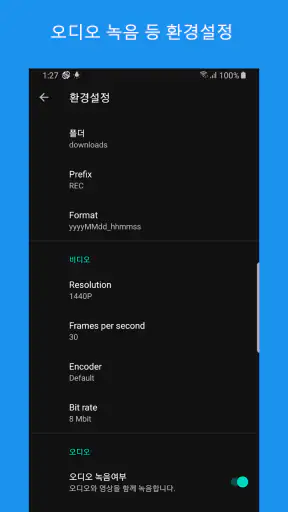
화면녹화 스크린레코더 - 화면영상찍기 녹화프로그램은 스마트폰 화면에서 진행되는 내용을 동영상으로 저장할 수 있는 앱입니다. 게임 플레이, 화상회의, 온라인 강의, 앱 사용 방법, 라이브 방송 등을 녹화할 때 활용할 수 있습니다. 녹화 전 해상도, 화질, 방향, 프레임 속도 등을 조정할 수 있어 간단한 기록부터 비교적 선명한 콘텐츠 제작까지 폭넓게 사용할 수 있습니다.
앱을 사용하려면 어떤 권한을 허용해야 하나요?
화면을 녹화하려면 운영체제의 화면 캡처 또는 화면 공유 권한을 허용해야 하며, 기기에 따라 마이크, 저장공간, 알림 관련 권한이 추가로 요청될 수 있습니다. 마이크 권한은 음성 해설이나 주변 소리를 함께 녹음할 때 필요합니다. 권한을 허용하기 전 안내 내용을 확인하고, 사용하지 않는 권한은 설정에서 언제든지 해제하는 것이 좋습니다.
내부 소리와 마이크 음성을 함께 녹음할 수 있나요?
녹음 방식은 스마트폰 제조사, Android 또는 iOS 버전, 그리고 실행 중인 앱의 정책에 따라 달라질 수 있습니다. 일부 기기에서는 게임이나 앱의 내부 소리를 직접 저장할 수 있지만, 다른 기기에서는 마이크 소리만 녹음되거나 두 음원이 동시에 지원되지 않을 수 있습니다. 녹화를 시작하기 전에 오디오 설정을 확인하고 짧은 테스트 녹화를 진행하는 것이 안전합니다.
녹화한 영상은 어디에 저장되며 편집도 가능한가요?
완성된 영상은 일반적으로 기기의 갤러리나 사진 앱, 또는 앱이 지정한 저장 폴더에 저장됩니다. 저장 위치와 파일 형식은 기기 및 앱 설정에 따라 달라질 수 있으므로 녹화 후 파일 관리자를 통해 확인하는 것이 좋습니다. 일부 기능에서는 영상 자르기, 불필요한 부분 삭제, 방향 조정, 간단한 공유 등을 지원하지만 고급 편집 기능은 별도 편집 앱이 필요할 수 있습니다.
무료로 사용할 수 있으며 녹화 시간이나 워터마크 제한이 있나요?
기본 화면 녹화 기능은 무료로 제공될 수 있지만, 앱 버전에 따라 광고, 워터마크, 녹화 시간 제한, 고화질 설정 제한 또는 일부 편집 기능의 잠금이 적용될 수 있습니다. 실제 제공 조건은 다운로드 시점과 운영체제에 따라 달라질 수 있으므로 설치 전 앱 내 결제 항목과 이용 약관을 확인해야 합니다. 장시간 녹화 시에는 저장공간과 배터리 사용량도 함께 고려하는 것이 좋습니다.
다운로드










